













O painel de configuração (parte traseira do widget) é o local onde podemos controlar a inclusão, atualização e a exclusão de países e das rádios, bem como realizar algumas configurações básicas. Cada uma destas operações é bastante simples de se realizar como veremos logo abaixo.
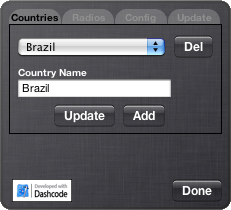
Apresentação da Aba Países
.: Adicionando um país:
.: Atualizando o nome de um país:
.: Excluindo um país:
Digite o nome do país na caixa de texto Country Name; e
Pressione o botão Add.
Selecione na combo box o país que você deseja alterar o nome;
Observe que o nome do país é exibido na caixa de texto Country Name;
Altere na caixa de texto o nome do país para o nome desejado; e
Clique no botão Update.
1. Selecione na combo box o país que você deseja excluir; e
2. Clique no botão Del.
-
★Se o país a ser excluído possuir rádios, a operação não será realizada.
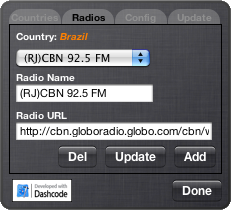
As operações de inclusão, atualização e exclusão de rádios são semelhantes às operações com os países, então não se faz necessária a descrição delas. Porém apresentamos algumas observações logo abaixo.
Primeiramente, o usuário deve selecionar um país utilizando a combo box da aba Países e, então, mudar para a aba Rádios. Nesta aba estarão disponíveis as operações de adicionar, atualizar e remover rádios pertencentes ao país selecionado.
Ao contrário das primeiras versões, onde era necessário definir o tipo de codec que será utilizado na execução de uma determinada rádio, o codec apropriado será definido automaticamente pelo player de acordo com URL de cada rádio.
Ainda na parte de trás do widget, nas abas Config e Update estão disponíveis as opções de configuração descritas abaixo:
Apresentação da aba Rádios
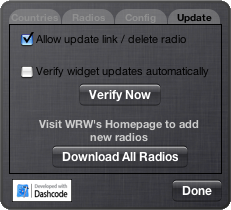
.: Verify widget updates automatically
Com esta opção marcada, toda vez que o usuário iniciar o Widget, ele verificará a existência de uma nova versão do player.
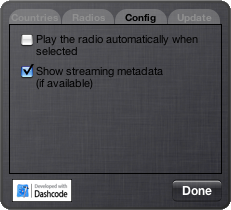
.: Play the radio automatically when selected
Com esta opção marcada, toda vez que o usuário selecionar uma nova rádio, seja através da combo box de Rádios ou de um botão de memória, ela será tocada automaticamente. Não havendo a necessidade do usuário pressionar o botão de Play.
.: Download All Radios
Utilizando o botão Download All Radios é possível realizar o download do arquivo XML contendo todas as rádios disponíveis na Homepage do WRW. Facilitando quem deseja possuir todas as rádio sem o trabalho de incluí-las manualmente.
Apresentação da aba de Atualização
.: Show streaming metadata (if available)
Habilita a exibição e o scroll dos metadados da streaming (se disponíveis) no display do WRW.
.: Allow update link / delete radio
Quando o usuário arrasta uma rádio (ou um conjunto de rádios) para o widget a partir da homepage do WRW ou quando pressiona o botão Download All Radios podem ocorrer três ações: inclusão, atualização ou remoção destas rádios. Habilitando este item de configuração, o usuário permite que o widget atualize a URL ou remova as rádios (aquelas que não estão mais disponíveis).
.: Verify Now
Por meio deste botão, o widget verificará se existe uma atualização disponível para o WRW.
Apresentação da aba de Configuração
1.
2.
3.
4.
1.
2.
-
★Se já existir um país com o mesmo nome, a operação não será realizada.
-
★Se já existir um país com o mesmo nome, a operação não será realizada.



> Des/Hospedagem
> Tradução



> Freeware
> Versão 1.3-beta
SUPORTE
> Precisa de ajuda?


> Atualize suas rádios


